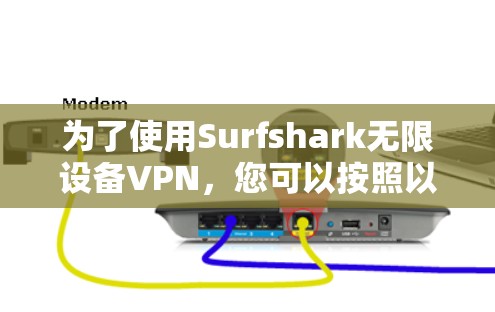
安装Surfshark无限设备VPN
在线安装
- 打开浏览器,搜索“Surfshark无限设备VPN”。
- 点击下载并选择适合您的设备(笔记本电脑或平板)。
- 下载完成后,安装并安装Surfshark无限设备VPN软件。
下载并安装
- 打开浏览器,搜索“Surfshark无限设备VPN”。
- 点击下载并选择适合您的设备。
- 点击“下载”开始下载。
- 导入您的设备安装信息,完成安装。
登录并注册Surfshark无限设备VPN
在线注册
- 打开浏览器,搜索“Surfshark无限设备VPN”。
- 点击“注册”按钮,选择您的设备。
- 输入您的用户名和密码。
- 选择适合您的端口,点击“注册”完成。
在线登录
- 打开浏览器,搜索“Surfshark无限设备VPN”。
- 点击登录按钮,输入您的账户和密码。
- 点击“登录”开始登录。
设置基本配置
选择防火墙
- 在登录界面,点击“设置防火墙”。
- 在防火墙设置中选择适合的防火墙端口。
设置VPN模式
- 在登录界面,点击“设置VPN模式”。
- 选择VPN模式(如VPN、VPN-SHOP、VPN-Share等)。
- 点击“设置”进行配置。
设置IP地址
- 在登录界面,点击“设置IP地址”。
- 输入您的IP地址。
- 点击“设置”进行配置。
设置服务器地址
- 在登录界面,点击“设置服务器地址”。
- 输入服务器的IP地址和端口。
- 点击“设置”进行配置。
设置端口
- 在登录界面,点击“设置端口”。
- 输入端口的IP地址和端口。
- 点击“设置”进行配置。
设置防火墙端口
- 在登录界面,点击“设置防火墙端口”。
- 输入防火墙端口的IP地址和端口。
- 点击“设置”进行配置。
连接目标服务器
连接目标服务器
- 在登录界面,点击“连接目标服务器”。
- 选择您希望连接到的服务器(可从安全服务器列表中选择)。
- 点击“连接”开始连接。
启用配置
更改配置
- 在登录界面,点击“设置设置”。
- 点击“应用更改”按钮。
- 修改需要的配置项。
- 点击“确定”重新应用更改。
连接并使用VPN
连接
- 点击“连接”按钮,开始使用VPN。
- 如果连接成功,您将看到连接状态和防火墙状态。
- 如果连接失败,检查网络连接,确保防火墙和服务器正常。
确认配置
检查连接
- 在连接后,查看连接状态,确保服务器和防火墙配置正确。
- 检查防火墙状态,确保防火墙允许VPN访问。
避免恶意软件攻击
- 确保选择的防火墙和服务器是安全的,避免恶意软件攻击。
- 使用VPN的配置,如防火墙设置和时间限制,以提高安全性。
调整配置
- 如果需要,可以调整防火墙设置、时间限制、端口等,以适应您的使用习惯。
避免网络中断
- 定期检查网络连接,避免因网络中断导致VPN使用中断。
通过以上步骤,您可以成功使用Surfshark无限设备VPN来享受高速且安全的网络连接。